
💡 Ce guide explique comment configurer une adresse email créée chez l’hébergeur web o2switch sur le logiciel de messagerie Outlook 2016.
👉 Cela vous permet de consulter et gérer vos emails directement depuis Outlook.
📌 Plusieurs variantes existent, mais je recommande uniquement la configuration suivante :
✅ IMAP SSL (connexion chiffrée) (🔹 Recommandé)
❌ IMAP non SSL
❌ POP non SSL
❌ POP SSL (connexion chiffrée)
📢 Pourquoi IMAP SSL/TLS ?
✔️ Connexion sécurisée (chiffrement des données).
✔️ Synchronisation des emails sur plusieurs appareils.
✔️ Accès en temps réel à vos messages sans risque de perte.
🚀 Début de la configuration
1️⃣ Ajouter un compte de messagerie dans Outlook
La première étape de la configuration de votre adresse email sur Outlook est identique, quel que soit le type de configuration choisie (ssl, non ssl, pop ou imap).
1️⃣ Lancez Outlook 2016.
2️⃣ Cliquez sur Fichier → Ajouter un compte.

Ajout d’un compte de messagerie dans Outlook 2016
3️⃣ Sélectionnez Configuration manuelle ou types de serveurs supplémentaires, puis cliquez sur Suivant.
4️⃣ Choisissez POP ou IMAP, puis cliquez sur Suivant.

choix d’une configuration manuelle POP ou IMAP dans Outlook 2016
👉 Si vous hésitez, prenez IMAP avec SSL/TLS (c’est ce que j’installe toujours chez mes clients).
Si vous souhaitez en savoir plus, je vous recommande de lire ces 2 tutoriels pour faire votre choix :
2️⃣ Récupérer vos informations de connexion
📌 Ces informations vous ont été envoyées par email. Elles ressemblent à ceci :
| Serveur SMTP | quelquechose.o2switch.net |
| Port SMTP | 465 |
| Serveur IMAP | quelquechose.o2switch.net |
| Port IMAP (outlook) ou POP (Gmail) | 993 / 995 |
| Chiffrement | Oui, SSL |
| Authentification | Oui |
| Identifiant | L’adresse email |
| Mot de passe | Celui de l’email |
3️⃣ Configurer Outlook avec IMAP SSL
📌 Dans Outlook, entrez ces paramètres :
- Votre nom : Le nom qui apparaîtra dans vos emails envoyés
- Adresse de messagerie : Votre adresse email complète
- Type de compte : IMAP
- Serveur de messagerie entrant : Le serveur fourni par o2switch
- Serveur de messagerie sortant (SMTP) : Le serveur fourni par o2switch
- Nom d’utilisateur : Votre adresse email complète
- Mot de passe : Le mot de passe de votre email
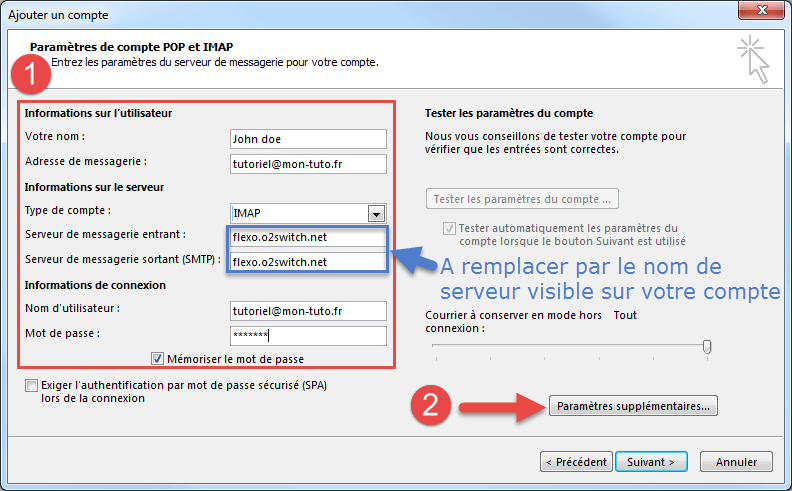
Paramètres pour Outlook 2016 pour une configuration IMAP SSL
4️⃣ Paramètres avancés dans Outlook
✅ Allez dans Paramètres supplémentaires, puis vérifiez ces réglages :
🔹 Onglet « Serveur sortant » :
✔️ Cochez : « Mon serveur sortant (SMTP) requiert une authentification ».
✔️ Sélectionnez : « Utiliser les mêmes paramètres que mon serveur de messagerie entrant ».
🔹 Onglet « Avancé » :
✔️ Port du serveur entrant (IMAP) : 993 avec chiffrement SSL.
✔️ Port du serveur sortant (SMTP) : 465 avec chiffrement SSL.

Paramètres supplémentaires pour la configuration d’outlook 2016 en IMAP SSL
✅ Validation de la configuration
📌 Une fois la configuration terminée :
✔️ Cliquez sur Suivant et Terminer.
✔️ Si tout est correct, Outlook affichera une confirmation indiquant que la connexion est bien établie.

Fenêtre indiquant que la configuration a bien été acceptée
🚀 Vous pouvez maintenant envoyer et recevoir des emails via Outlook 2016 !